Карл, нужны элементы
Загрузите элементы в папку AutoSlot / Symbols / GIFs. Подойдут любые слои — не обязательно анимированные. Скрипт сам обернёт их в прекомпозиции (или нажмите кнопку Symbols вручную).
Создаём прокрут
Когда прекомпы появились в AutoSlot / Symbols / SymbolsComps — перейдите в Settings и нажмите «+».
Сетка элементов
В настройках сетки задаются:
- количество элементов по ширине и высоте;
- расстояния между элементами по ширине и высоте;
- размеры композиций (ширина и высота).
Элементы внутри прекомпов
Разложите элементы правильно внутри прекомпозиций — удобно через UI AutoSlot. Ориентируйтесь на Guides (синие линии): это безопасная зона, чтобы анимация не вылезала за края композиции.
Расстановку можно сохранить пресетом (SetJSON / SaveJSON), чтобы не повторять её вручную в следующий раз.
Анимация падения
Падение задаётся тремя слайдерами:
yPosition — вертикальная позиция элементов;Scale — размер;Rotation — поворот.
Задержки (Slow)
Рядом с настройками сетки, в графе Slow, настраиваются задержки — от 0 до 1 (где 1 — выраженная задержка):
- задержка падения между линиями;
- задержка проигрыша Win-анимации элементов;
- задержка падения элементов друг относительно друга.
Выигрышная анимация
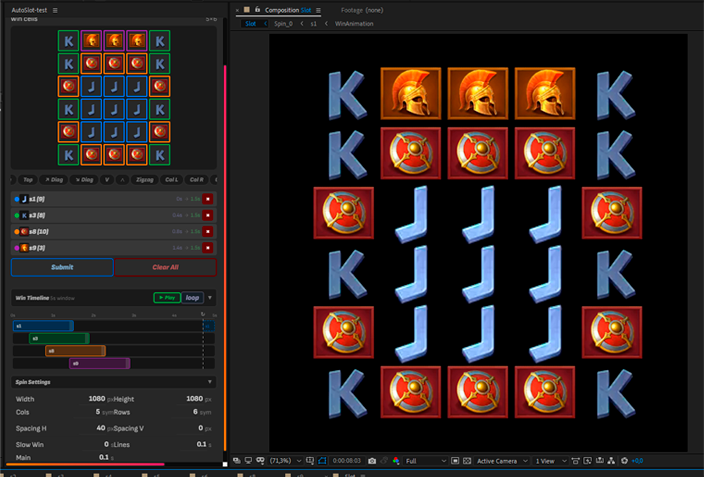
Выделите нужные ячейки в UI скрипта, задайте имя элемента и нажмите Submit — так устанавливаются выигрышные позиции и элемент.
Анимация отдельного элемента
У каждого элемента может быть своя Win-анимация. За неё отвечает прекомпозиция WinAnimation со включённым Adjustment-слоем — туда добавляете эффекты (взрывы, вылет валюты и прочее), которые сыграют при выигрыше.
Рескин за 1 клик
Замена набора элементов одной игры на другую — с сохранением анимации, выигрышей и раскладки прекомпов:
- Закиньте новые элементы в отдельную папку
AutoSlot / Symbols / GIFs_Reskin. - Зажмите кнопку Symbols (долгое нажатие) и подтвердите замену.
Замена идёт по позиции: i-й новый элемент → i-й прекомп — источник внутри прекомпа подменяется, анимация остаётся. Лишние новые добавятся, лишние старые удалятся. В обычную GIFs для рескина класть больше не нужно: отдельная папка не даёт элементам авто-обернуться раньше времени.
Вкладка Main
Сверху — лента текущих элементов (прекомпозиций), с которыми работает AutoSlot.
- Symbols (иконка) — клик: обернуть элементы из
GIFs в прекомпы; долгое нажатие: рескин (замена набора из GIFs_Reskin); двойной клик: применить к прекомпам размеры из полей W/H; - Сохранить конфигурацию — выгрузить пресет расстановки элементов в
.json; - Применить конфигурацию — наложить ранее сохранённый
.json-пресет; - W / H — ширина и высота прекомпозиций (px).
Вкладка Settings
- Выбор спина + ↻ — переключение прокрута и обновление данных из AE;
- Win cells — грид: кликом отмечаешь выигрышные ячейки;
- Быстрые пресеты — готовые паттерны выигрышных линий в один клик;
- Выбор символа → Add Combo — назначить элемент выделенным ячейкам и добавить комбинацию; Save — сохранить выделение как свой пресет;
- Combo list — список добавленных комбинаций; Submit — применить, Clear All — очистить;
- Win Timeline (окно 5с): ▶ Play — предпросмотр анимации прямо на гриде; кнопка режима — sequential / loop / fixed (как проигрываются комбо);
- Spin Settings — Width/Height (px), Cols/Rows (кол-во), Spacing H/V (px), Slow Win / Lines / Main (сек) — размеры, сетка, отступы и задержки.
Пресеты элементов
Пресеты — это .json-файлы расстановки элементов в прекомпах, чтобы не настраивать всё заново.
Применить пресет — SetJson
Скрипт читает .json и ставит элементы по их именам. Если переименуете гифки — пресет не встанет. Держите имена в порядке сразу.
Сохранить пресет — SaveJson
Если все гифки лежат в одной папке — рядом сохранится config.json. Иначе откроется диалог, и вы выберете место сами.